# Online-Terminbuchung
Kalender -> Menü -> Online-Terminbuchung
[Das Video zur Online-Terminbuchung ist auf YouTube verfügbar.](https://www.youtube.com/watch?v=EXeESjWvjfc\&list=PLd13sqhkCQeRL95Sf4O7aK0ZUDjUuczfp\&index=6)
Die Online-Terminbuchung erlaubt es Kunden und Neukunden einen Termin bei Dir zu buchen. Für die Kunden ist dabei kein Kundenkonto notwendig.
{% hint style="info" %}
Für die Online-Terminbuchung musst Du Dein Onlineprofil bei uns einrichten. Falls Du das noch nicht gemacht hast, [klicke hier](https://hilfe.terminpanda.de/terminpanda/funktionen-der-app/online-profil).
{% endhint %}
### Ablauf der Online-Terminbuchung
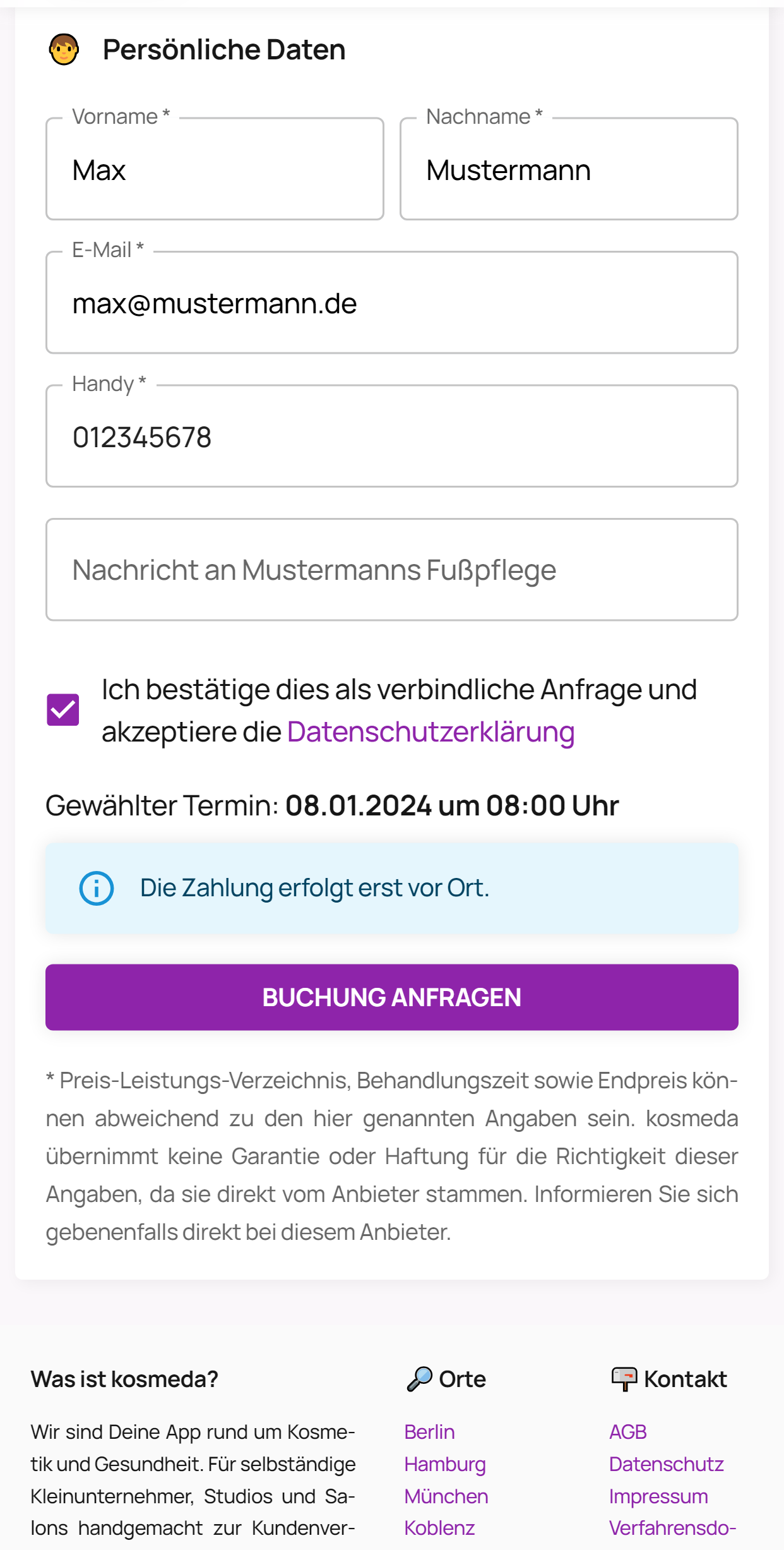
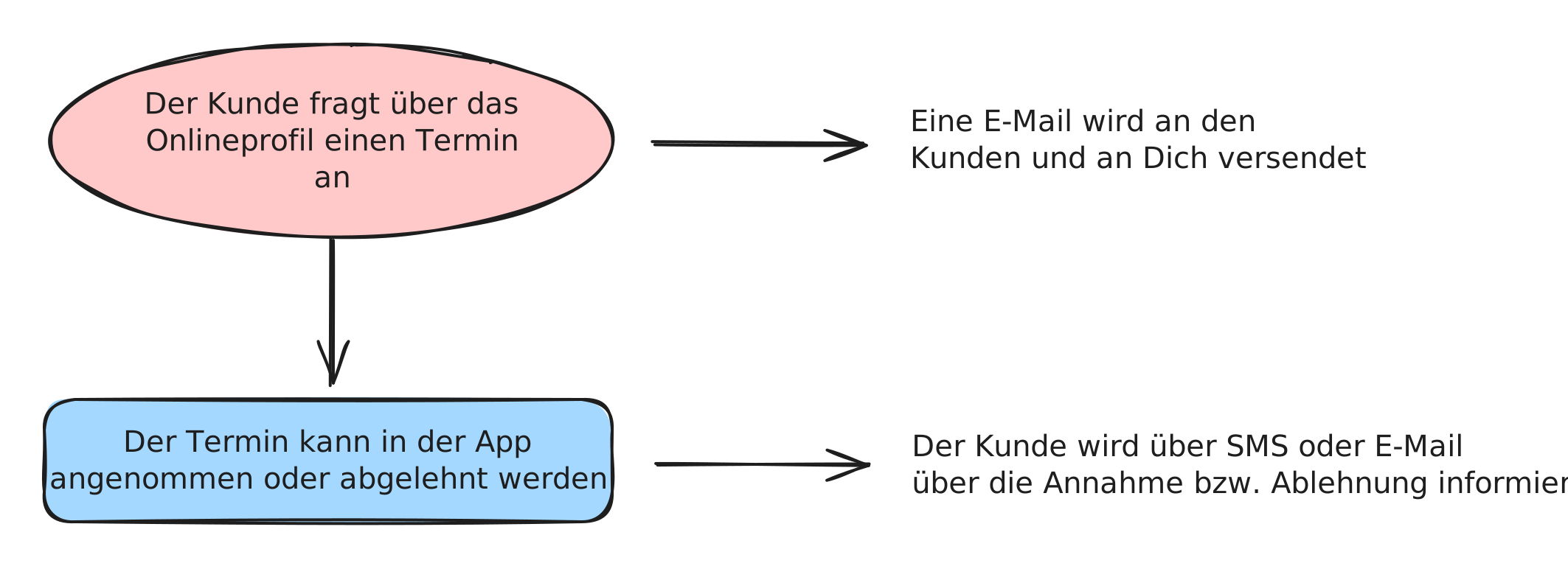
So sieht das in der App aus:
{% tabs %}
{% tab title="Kundenanfrage" %}
{% endtab %}
{% tab title="E-Mails zur Anfrage" %}
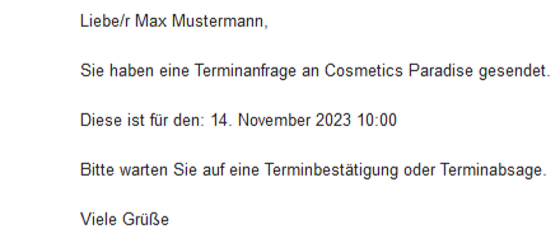
An den Kunden: Bestätigung zum Versand der Terminanfrage
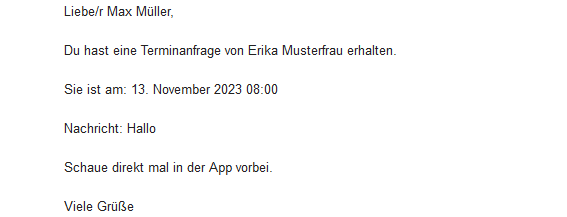
An Dein eigenes E-Mail Postfach
{% endtab %}
{% tab title="Termin annehmen" %}
Bestätigen & zuordnen: Termin kann abgerechnet werden und wird mit einem vorhandenen Kunden verknüpft. Alternativ wird der buchende Kunde in die Kundenkartei angelegt
Anfrage bestätigen: Termin wird angenommen, jedoch wird der Kunde nicht angelegt. Eine Rechnung kann auch nicht erstellt werden.
{% endtab %}
{% tab title="E-Mail zur Annahme" %}
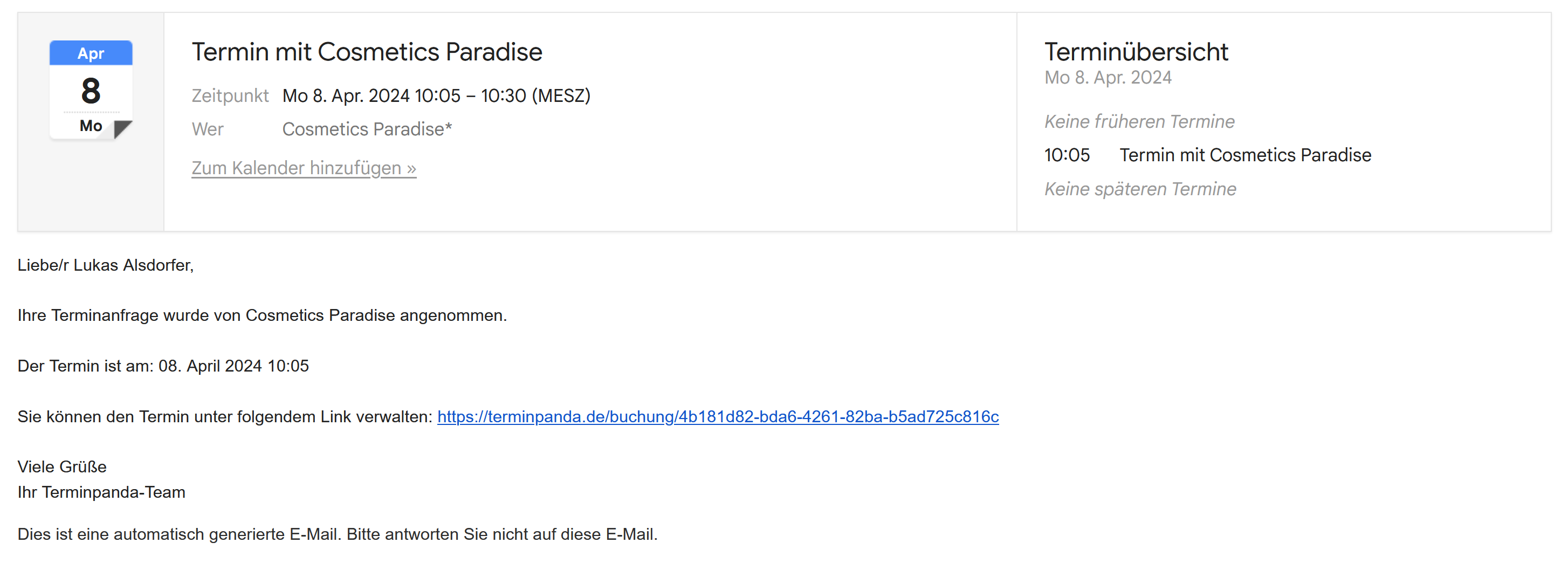
Je nach Einstellung, wird die Bestätigung per E-Mail, SMS oder gar nicht versendet.
E-mail an den Kunden
SMS an den Kunden
{% endtab %}
{% endtabs %}
### Einrichten der Online-Terminbuchung
Online-Terminbuchung
Stelle zuerst sicher, dass unter Terminarten, alle gewünschte **Terminarten** als online buchbar markiert sind. Nun kannst Du unter **Online-Terminbuchung** den Schalter auf Ein schalten.
Normalerweise sind alle Zeiträume für die Onlinebuchung freigeschaltet. Falls Du bestimmte Terminarten nur zu bestimmten Tagen buchbar machen möchtest, z. B. Brautschminken nur Samstags, musst du den Haken bei **Öffnungszeiten sind immer buchbar** entfernen. Nun kannst Du die **buchbaren Zeiträume** für die Terminarten festlegen.
{% hint style="info" %}
Bitte achte darauf, dass du bei den buchbaren Zeiträumen keine Terminart vergisst.
{% endhint %}
### Benachrichtigungen
Die Benachrichtigungen für Terminabsagen oder Terminzusagen können, wie oben beschrieben, per SMS oder E-Mail automatisch gesendet werden. Dies gilt nur für Termine, die online gebucht wurden. Du kannst die Haken auch bei beiden Kanälen entfernen, wenn Du Deinen Kunden lieber selbst Zu- und Absagen möchtest.
### Kunden blockieren
Unerwünschte Kunden können durch eine Sperrung ihrer E-Mail oder Telefonnummer von einer erneuten Buchung gehindert werden. Beim Versuch einer Buchung wird folgende Meldung dargestellt:
### Taktung
Die Taktung kann automatisch berechnet werden oder in festen Intervallen vorgegeben sein. Hier ein Beispiel für beide Fälle:
{% tabs %}
{% tab title="Automatische Taktung" %}
Berechnet die freien Plätze **automatisch nach der gesamten Dauer des Termins**.
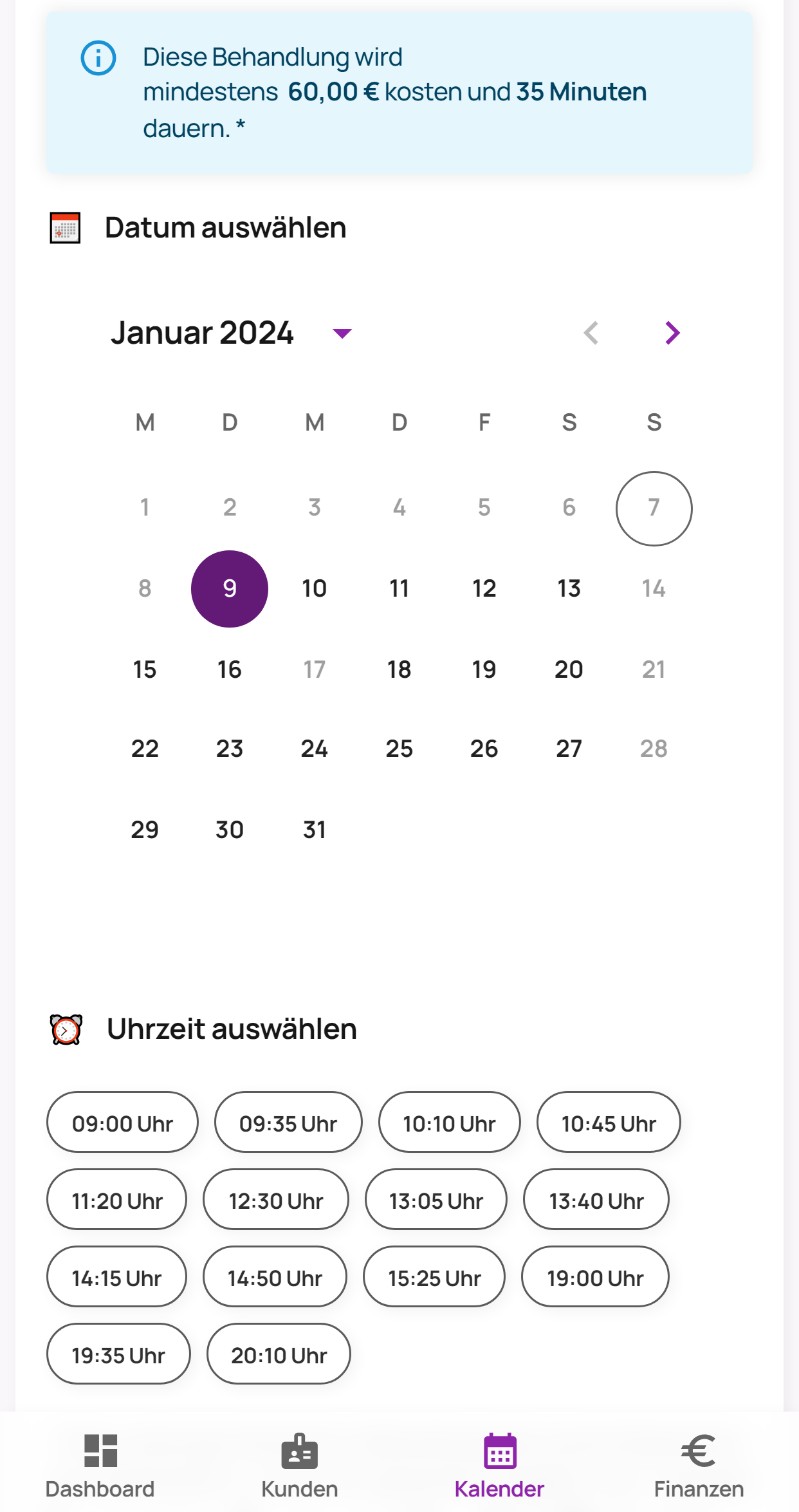
Fußpflege: 20 Min. Nageldesign: 15 Min. Gesamtdauer: **35** Min.
Vorgeschlagene Termine: 9:00 Uhr, 9:35 Uhr, 10:10 Uhr usw. Immer im Abstand von **35** Minuten in diesem Beispiel.
{% endtab %}
{% tab title="Manuelle Taktung" %}
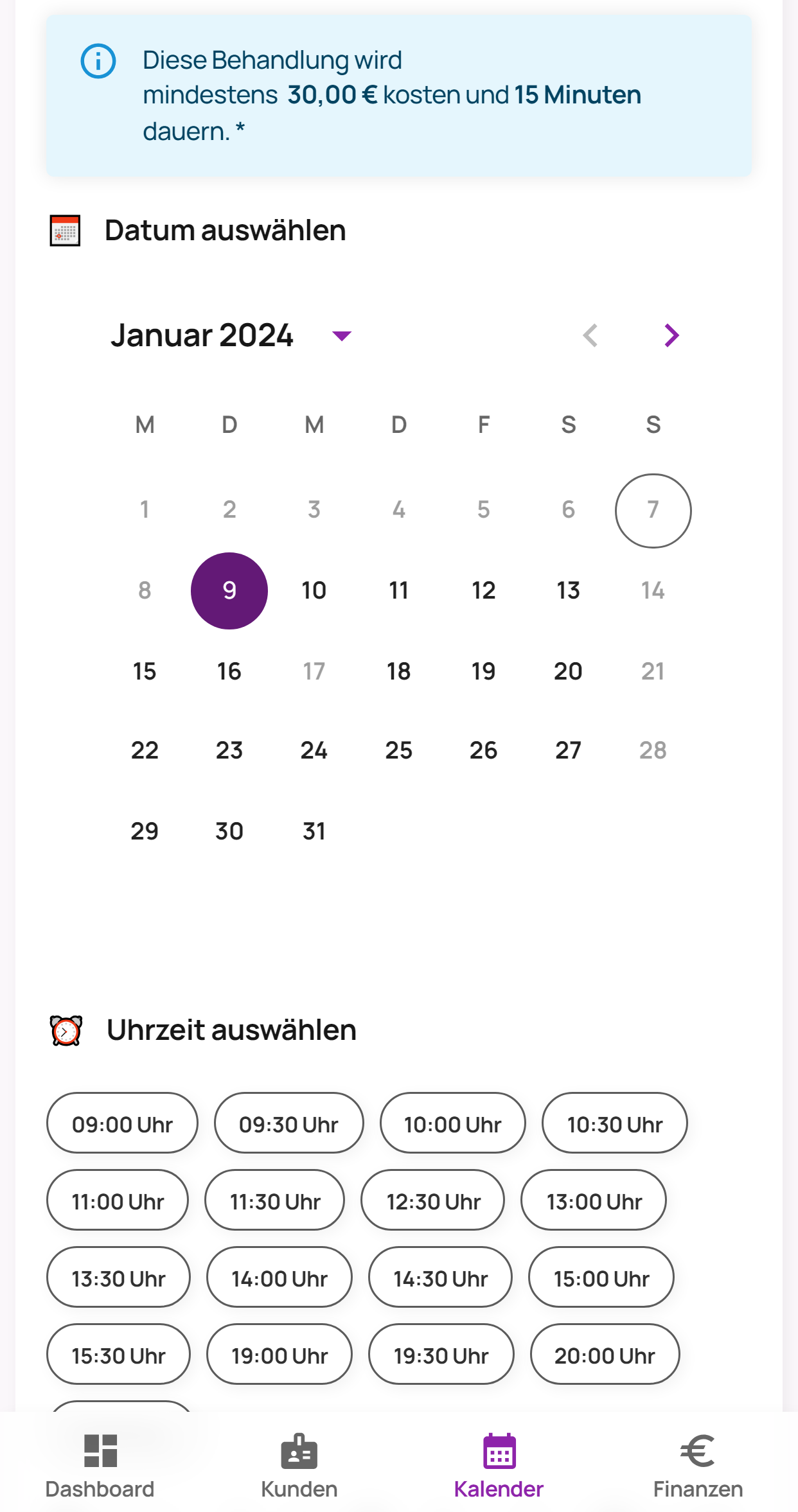
Wenn Du **feste Intervalle** für Deine Termine nutzt, z. B. 30 Minuten, kannst Du diese als Taktung einstellen. Alternativ kannst Du auch die Taktung von 10 Minuten nehmen, wenn Du den Kunden die **größtmögliche Flexibilität** einräumen möchtest.
Hier ein Beispiel mit 30 Minuten: 9:00 Uhr, 9:30 Uhr, 10:00 Uhr usw.
{% endtab %}
{% endtabs %}
### Vorlaufzeit und buchbar bis
Hier kann festgelegt werden, wann der früheste Termin ist, den die Kunden buchen können. Wenn dort z. B. 7 eingetragen ist, können Kunden frühestens einen Termin in einer Woche ab heute buchen.
Auf der anderen Seite kann begrenzt werden, wie weit in die Zukunft gebucht werden kann. So kann verhindert werden, dass Kunden für z. B. in 6 Monaten schon einen Termin buchen.
### Effiziente Terminbuchung
Die effiziente Terminbuchung passt die vorgeschlagenen Plätze an bereits eingetragene Termine im Kalender an, damit keine Lücken entstehen. Am einfachsten lässt sich das an einem Beispiel zeigen:
Bei einer Taktung von 20 Minuten sind die Vorschläge normal: 9:00 Uhr, 9:20 Uhr, 9:40 Uhr, 10:00 Uhr usw.
Wenn nun ein Termin von 9:30 - 9:50 Uhr eingetragen wird, hat man die Vorschläge: 9:00 Uhr, 10:00 Uhr. Nun gehen die 10 Minuten zwischen 9:50 Uhr und 10:00 Uhr verloren, wenn der nächste Termin um 10:00 Uhr gebucht wird. \
\
Um das zu vermeiden, kann man die effiziente Terminbuchung einschalten: Mit ihr sind die Vorschläge nun 9:00 Uhr und 9:50 Uhr.
 So sieht das in der App aus:
{% tabs %}
{% tab title="Kundenanfrage" %}
So sieht das in der App aus:
{% tabs %}
{% tab title="Kundenanfrage" %}
%20(2).png?alt=media&token=65947ba0-5c60-48dc-a331-2399ef22e970)


%20(22).png?alt=media&token=4bbac6a1-b75f-4674-8d9a-3c69a75a6941)